
Anúncios
Pourquoi mon Mac est-il lent ? Si vous vous êtes déjà posé cette question, rassurez-vous : vous n’êtes pas seul. Même les Mac les plus puissants et fiables finissent par ralentir au fil du temps. Les applications mettent une éternité à s’ouvrir, le navigateur rame et parfois le système entier se fige. La bonne nouvelle ? Vous n’avez pas besoin d’acheter un nouveau Mac. Avec les bons réglages, vous pouvez retrouver des performances rapides et fluides.
Dans ce guide, nous allons analyser les raisons principales qui rendent votre MacBook ou iMac lent et partager 10 solutions éprouvées pour l’accélérer. Chaque étape est expliquée simplement, pour que tout le monde puisse suivre sans jargon technique. Allons-y.
Anúncios
Pourquoi mon Mac rame-t-il ?
Plusieurs causes reviennent souvent lorsqu’un Mac devient lent :
- Trop d’applications en arrière-plan qui consomment processeur et mémoire vive
- Disque dur saturé par des fichiers lourds, photos et vidéos
- Navigateur surchargé par des dizaines d’onglets et d’extensions
- Fichiers système inutiles (caches, journaux, éléments au démarrage)
- Effets visuels qui sollicitent inutilement le GPU et la RAM
En résumé : 50% fichiers lourds, 30% applications inutiles, 20% données du navigateur. Ensemble, ils ralentissent votre Mac.
Anúncios
Voyons maintenant comment corriger ces problèmes avec 10 solutions simples et efficaces.

Comment accélérer un Mac lent : 10 solutions garanties
1. Trop de processus en arrière-plan
Si votre Mac peine sur des tâches basiques, commencez par vérifier les processus cachés. Certains monopolisent vos ressources sans que vous le sachiez.
Solution rapide : utiliser Moniteur d’activité
- Ouvrez Finder > Applications > Utilitaires > Moniteur d’activité.
- Cliquez sur l’onglet Mémoire pour voir quelles applis utilisent le plus de RAM.
- Fermez les applications inutiles en cliquant sur l’icône « x ».
Astuce : ne touchez pas aux processus que vous ne connaissez pas, certains sont essentiels à macOS.
2. Disque dur plein
Un disque saturé est l’ennemi numéro un des performances. macOS a besoin d’espace libre pour fonctionner correctement.
Solution rapide : libérer de l’espace
- Supprimez les anciens films, téléchargements volumineux et documents obsolètes.
- Déplacez vos photos/vidéos sur iCloud ou un disque externe.
- Pensez à vider régulièrement la Corbeille.
Pour aller plus loin, utilisez Utilitaire de disque ou un outil tiers pour nettoyer caches et fichiers temporaires.
3. Mac qui chauffe trop
Quand un Mac surchauffe, il ralentit automatiquement pour se protéger. Résultat : tout devient plus lent.
Solutions rapides :
- Fermez les onglets et extensions de navigateur inutiles.
- Vérifiez les applis gourmandes via Moniteur d’activité > CPU.
- Évitez la lumière directe du soleil et utilisez une surface dure (pas de lit ou canapé).
- Mettez à jour macOS et toutes vos applis.
Astuce : si les ventilateurs s’emballent, nettoyez-les ou utilisez un support ventilé.
4. Vérifier la présence de malwares
Oui, les Mac peuvent attraper des malwares. Ces logiciels lancent des processus invisibles qui ralentissent tout le système.
Solution rapide : analyse et suppression
- Scannez votre Mac avec un antivirus fiable.
- Supprimez les applications suspectes ou que vous ne reconnaissez pas.
Indice : pubs intempestives + Mac lent = souvent un signe d’adware.
5. Stockage mal optimisé
macOS intègre des outils pratiques de gestion du stockage, mais beaucoup les ignorent.
Solution rapide : optimiser le stockage
- Ouvrez Pomme > Réglages système > Général > Stockage.
- Activez Stocker dans iCloud pour vos fichiers lourds.
- Utilisez Optimiser le stockage pour effacer pièces jointes et téléchargements Apple TV.
6. Pas assez de RAM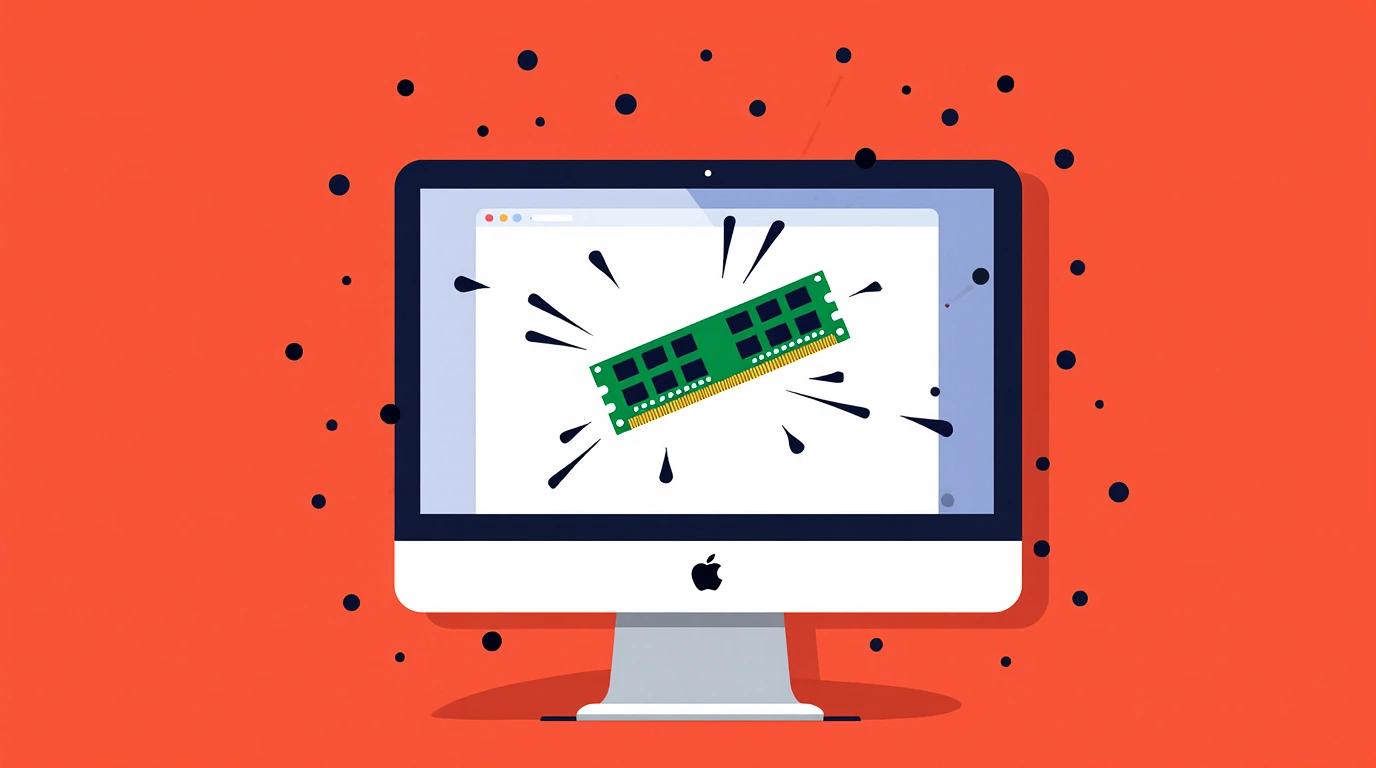
La RAM est la mémoire temporaire qui permet à vos applis de tourner. Si elle est saturée, tout rame.
Solution rapide : libérer la RAM
- Ouvrez Applications > Utilitaires > Terminal et tapez
sudo purge. - Fermez les applis gourmandes.
- Si possible, ajoutez de la RAM (sur les modèles compatibles).
7. Connexion internet lente
Parfois, le problème ne vient pas du Mac mais de votre réseau. Une mauvaise connexion fait croire que tout rame.
Solution rapide : améliorer le Wi-Fi
- Privilégiez un câble Ethernet pour plus de stabilité.
- Redémarrez votre routeur.
- Rapprochez votre Mac de la box.
- Utilisez Diagnostics sans fil (Option + clic sur l’icône Wi-Fi).
8. Trop d’applications inutilisées
Les applis que vous n’utilisez plus prennent de la place et tournent parfois en arrière-plan.
Solution rapide : désinstaller correctement
- Allez dans Finder > Applications.
- Glissez les applis inutiles vers la Corbeille.
- Utilisez un désinstalleur (ex. AppCleaner) pour supprimer les fichiers cachés.
9. Trop d’éléments au démarrage
Plus il y a d’applications lancées au démarrage, plus votre Mac met de temps à s’ouvrir.
Solution rapide : gérer les éléments d’ouverture
- Ouvrez Réglages système > Général > Ouverture.
- Désactivez les applis non essentielles.
10. Trop d’effets visuels
Les animations et transparences sont belles mais ralentissent les vieux Mac.
Solution rapide : réduire les effets
- Allez dans Réglages système > Bureau et Dock.
- Désactivez Animation des apps et Agrandissement.
- Dans Accessibilité > Écran, activez Réduire les animations et Réduire la transparence.
Bonus : autres astuces pour accélérer votre Mac
Réinitialiser PRAM/NVRAM
Ces mémoires stockent certains réglages. Les réinitialiser peut corriger des lenteurs.
- Éteignez le Mac.
- Redémarrez en maintenant Option + Commande + P + R pendant 20 sec.
Réinitialiser le SMC
Le SMC gère la batterie, les ventilateurs et la température. Le réinitialiser peut résoudre des problèmes de chauffe et de lenteur.
Lancer « Premiers secours » dans Utilitaire de disque
Cela permet de réparer des erreurs système qui ralentissent votre Mac.
Passer d’un HDD à un SSD
Si vous utilisez encore un disque dur mécanique, passer à un SSD transformera totalement la rapidité de votre Mac.
Mettre à jour macOS
Les mises à jour corrigent bugs et optimisent les performances. Installez-les dès qu’elles sont disponibles.
Conclusion : Pourquoi mon Mac est-il lent ?
Si vous vous demandez « Pourquoi mon Mac rame ? », les causes sont souvent simples : trop d’applis, manque d’espace, effets visuels ou réglages dépassés. La bonne nouvelle : les solutions sont gratuites et faciles à appliquer.
En suivant ces 10 étapes — nettoyage, gestion des applis, réduction des effets, réinitialisations système — vous pouvez redonner une seconde jeunesse à votre MacBook ou iMac.
Pensez-y comme à un ménage de printemps numérique. Une fois le superflu éliminé, votre Mac respire mieux et retrouve sa vitesse d’origine. Alors, la prochaine fois que vous vous demanderez « Pourquoi mon Mac est-il lent ? », vous aurez la réponse… et surtout la solution.